Für Träger, die ihre Software wechseln

Von der alten Software umsteigen,
ohne dass die Abrechnung liegen bleibt.

Oft kommt der Wechsel, weil die alte Software geht: Der Vertrag endet oder das Programm wird nicht mehr gepflegt. Dann zählt vor allem, dass die nächsten Rechnungen pünktlich rausgehen. Hier steht, in welcher Reihenfolge du mit Lotsana anfängst, was aus der alten Software mitkommt und was dort bleibt.

Stand: 26. September 2026 · Was hier über Lotsana steht, gilt ab diesem Tag.

Die Reihenfolge

Erst das, was die nächste Rechnung braucht.

Wer bald wieder abrechnen muss, fängt nicht bei der Dokumentation der letzten Jahre an. Zuerst kommen Kostenträger, Klienten und Bewilligungen, dann die Rechnungen, die noch offen sind. Der Rest folgt, wenn die erste Abrechnung gelaufen ist.

1
Testzugang anlegenZwei Minuten eintragen, Mail bestätigen. Dann steht ein eigener Bereich mit eigener Datenbank, und die alte Software läuft daneben weiter.
2
Arbeitsfeld wählenDie Kachel beim Einrichten schaltet die passenden Module an. Was ihr woanders löst, etwa Dienstplan oder Arbeitszeit, schaltet ihr unter Einstellungen und Module ab.
3
Stammdaten aus einer DateiKostenträger, Klienten, Mitarbeitende und Bewilligungen kommen über den Datenimport, als CSV oder als Excel-Datei.
4
Offene Rechnungen als AltpostenWas schon verschickt ist, stellst du nicht neu. Es kommt mit der alten Nummer in die Offenen Posten. Lasst ihr die Übungsdaten entfernen, importiert die Altposten erst danach.
5
Buchhaltung einstellenBankverbindung, Kontenrahmen, Zahlungsziel, Mahngebühr und nach den Altposten die nächste Rechnungsnummer. Das kann die Buchhaltung selbst, ohne Administrator zu sein.
6
Die erste AbrechnungLeistungen erfassen, Nachweis gegenzeichnen lassen, Rechnungslauf je Kostenträger und Monat.
STAMMDATEN

Die Spalten deiner Datei dürfen heißen, wie sie wollen

Lotsana liest CSV-Dateien mit Semikolon oder Komma und Excel-Dateien im Format .xlsx. Eine alte .xls-Datei speicherst du vorher einmal als .xlsx oder als CSV. Nach dem Hochladen zeigt Lotsana je Spalte deiner Datei ein Auswahlfeld, schon vorbelegt, soweit es die Namen erkennt. Du sagst, welche Spalte was ist, und siehst danach Zeile für Zeile, was angelegt und was übersprungen würde. Geschrieben ist bis dahin nichts.

Kostenträger, Klienten, Mitarbeitende und Bewilligungen, die schon in Lotsana stehen, werden übersprungen; dieselbe Datei ein zweites Mal hochzuladen schadet dort also nicht. Geht ein Import daneben, nimmst du den Lauf zurück; was inzwischen schon benutzt wird, bleibt stehen und wird genannt. Bewilligungen kommen über den Import nach Stunden, nach Tagessatz oder als Monatspauschale; welche Einheit gilt, steht in der Spalte „Einheit“. Bei einer Pflegekasse nimmt der Import nur Stunden. Berichte, Gutachten und Scans aus der alten Software hängt der Dokumenten-Import als ZIP an die passende Akte: je Klient ein Ordner, eine Zuordnungsliste oder Dateinamen mit Nach- und Vorname. Dieses Paket lädst du nur einmal hoch, denn jede Datei darin wird als neues Dokument angelegt.
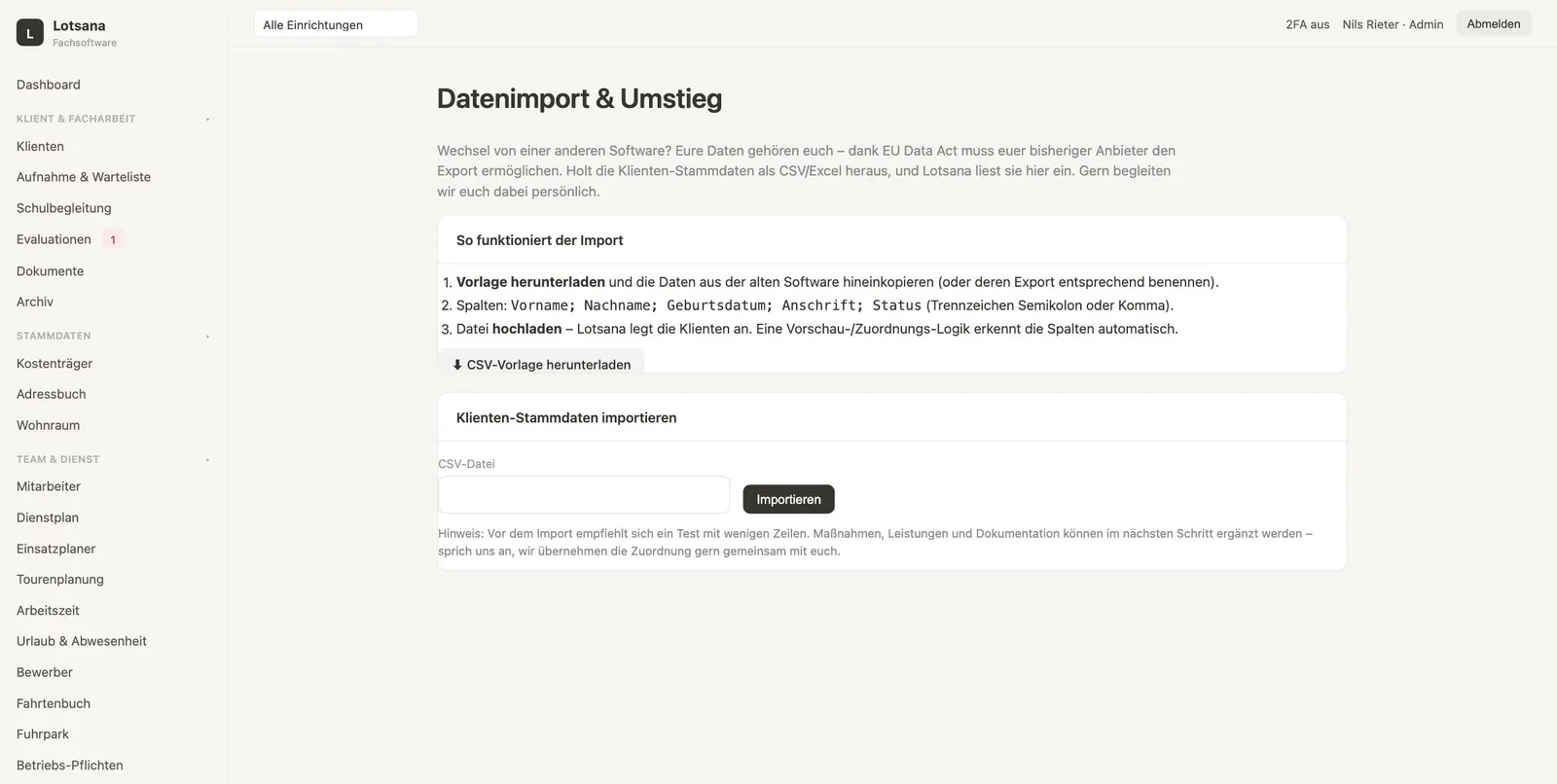
Lotsana Import-Assistent: Spalten der alten Liste zuordnen und vor dem Schreiben Zeile für Zeile ansehen
OFFENE RECHNUNGEN

Was schon verschickt ist, stellst du nicht neu

Rechnungen aus der alten Software, die noch nicht bezahlt sind, kommen als Altposten nach Lotsana. Sie behalten ihre alte Nummer und stehen mit dem offenen Betrag in den Offenen Posten, neben den neuen Rechnungen. Du kannst sie mahnen und Zahlungen darauf erfassen. In den Buchungsstapel für die Kanzlei gehen sie nicht, denn gebucht sind sie schon in der alten Software.

Einzelne Altposten trägst du von Hand ein, viele auf einmal unter Altposten mit „Altposten importieren“. Dafür gibt es zwei Quellen. Die erste ist die Liste der offenen Posten aus der alten Software: Pflicht sind je Zeile Rechnungsnummer, Rechnungsdatum, offener Betrag (brutto) und der Kostenträger oder Klient, so wie er in Lotsana heißt; Fällig am, Bezahlt am, Status und Bemerkung dürfen dabei sein. Deshalb kommen die Stammdaten zuerst.

Die zweite ist der DATEV-Buchungsstapel, die Datei, die mit „EXTF“ beginnt. Den liest Lotsana direkt: das Jahr aus dem Kopf der Datei, nur Forderungen auf Debitorenkonten, die Fälligkeit, wo sie dasteht. Kostenträger oder Klient liest Lotsana aus dem Buchungstext; dort muss der Name so stehen, wie er in Lotsana heißt, und genau einmal passen. Ob eine Rechnung schon bezahlt ist, steht in so einer Datei nicht, deshalb kommt jede Forderung als offen an, außer im selben Stapel steht schon ihre Zahlung; dann wird sie nicht angelegt. Die bezahlten erledigst du danach am jeweiligen Altposten mit „Zahlung erfassen“. Vor jedem Import bestätigst du mit einem Häkchen, dass die Rechnungen außerhalb von Lotsana erstellt und dort gebucht sind. Lasst ihr nach der Bestellung die Übungsdaten entfernen, importiert die Altposten erst danach, denn das Entfernen nimmt sie mit.

Sind die Altposten da, trägst du unter FiBu / DATEV bei „Nächste Rechnungsnummer“ die Nummer ein, mit der es nach der alten Software weitergeht. So kommt keine Rechnungsnummer zweimal vor. Die Nummer lässt sich jederzeit ändern, nur nie unter eine schon vergebene.

Was der Import überspringt

Eine Zeile mit unlesbarem Betrag oder Datum, mit einem Kostenträger, den es nicht genau einmal gibt, oder mit einer Nummer, die schon da ist, wird übersprungen und in der Vorschau genannt. Zurücknehmen lässt sich ein solcher Import als Ganzes, solange an keinem seiner Altposten eine Zahlung, eine Mahnung, ein Beleg oder eine Erledigung von Hand hängt und keiner danach von Hand geändert wurde.

BUCHHALTUNG

Die Buchhaltung richtet ihren Teil selbst ein

In den Buchhaltungs-Einstellungen stehen Firmendaten, Bankverbindung, Kontenrahmen (SKR03, SKR04, SKR49 oder SKR42), Berater- und Mandantennummer, Zahlungsziel, Mahngebühr und die Adressen von Steuerberater und Lohnbüro. Dafür gibt es ein eigenes Recht, das du einer Rolle gibst. Wer die Buchhaltung macht, arbeitet dort, ohne Administrator zu sein. Jede Änderung an Bankverbindung und Adressen steht mit altem und neuem Wert im Protokoll, und alle Administratoren bekommen eine Mail.

Zahlungsziel und Mahngebühr gelten für alle Kostenträger. Am einzelnen Kostenträger stellst du ein anderes Zahlungsziel ein oder dass bei ihm keine Mahngebühr anfällt, etwa beim Amt. Kostenträger, Klienten, Mitarbeitende und Bewilligungen importiert ein Administrator; die offenen Rechnungen importiert auch, wer das Recht Abrechnung hat. Was danach mit Rechnung, Mahnung und Kontoauszug passiert, steht auf der Seite Abrechnung mit Kostenträgern.
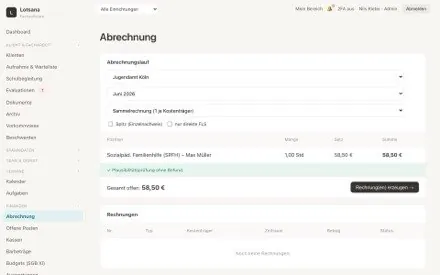
Abrechnungslauf mit Plausibilitätsprüfung und E-Rechnung
Was mitkommt

Was nach Lotsana kommt und was in der alten Software bleibt.

Kommt mit nach Lotsana

Kostenträger. Klienten mit Anschrift, Pflegegrad, Versichertennummer und Pflegekasse. Mitarbeitende, auch Ehrenamtliche mit ihrer Pauschale. Bewilligungen nach Stunden, nach Tagessatz oder als Monatspauschale. Rechnungen, die noch offen sind, als Altposten. Berichte, Gutachten und Scans als Dokumente in der Akte.

Bleibt in der alten Software

Bezahlte Rechnungen und die Buchungen der Vorjahre, denn dort sind sie gebucht und aufbewahrt. Wie lange du das Altsystem deshalb noch brauchst, steht im Ratgeber Software wechseln. Die alte Verlaufsdokumentation als einzelne Einträge; wer sie braucht, legt sie als PDF in die Akte.

Lotsana muss nicht alles machen

Personal, Lohn oder Arbeitszeit dürfen in den Programmen bleiben, mit denen ihr heute arbeitet. Die Module dafür schaltet ihr ab, und Nachweis und Rechnung laufen trotzdem, weil sie an den erfassten Leistungen hängen und nicht am Dienstplan. Eine Person in der Mitarbeiterliste kostet nichts. Bezahlt wird das Benutzerkonto, also wer sich selbst anmeldet; was das kostet, steht auf der Seite Preise.

Grenzen

Was der Umstieg mit Lotsana nicht kann.

Vier Sachen, damit du nicht auf einer falschen Annahme planst.

Kein Import aus PDF

Lotsana liest CSV- und Excel-Dateien. Gibt die alte Software eine Liste nur als PDF heraus, bleibt die Übernahme Handarbeit, oder ihr baut die Liste vorher in Excel nach.

Keine Leitung zur alten Software

Lotsana holt nichts selbst aus einem anderen Programm. Es liest die Dateien, die du hochlädst, und nur die.

Die alte Doku wird kein Verlaufseintrag

Dokumente kommen als Datei in die Akte. Einträge der alten Verlaufsdokumentation werden daraus keine einzelnen Einträge in Lotsana.

Kürzungssätze kommen nicht mit

Bewilligungen nach Tagessatz oder als Monatspauschale kommen über den Import, die vereinbarten Kürzungssätze bei Abwesenheit nicht. Die trägst du danach an der Bewilligung nach.

Praxiswissen

Häufige Fragen zum Umstieg.

Wie lange dauert der Umstieg?

Zeit kostet nicht das Hochladen, sondern die Frage, was mitkommen soll, und das Durchsehen der Vorschau. Wer bald wieder abrechnen muss, holt zuerst Kostenträger, Klienten, Bewilligungen und die offenen Rechnungen und lässt die Dokumente folgen. Den Import macht ihr selbst, das ist im Preis enthalten. Sollen wir eure Altdaten für euch aufbereiten und übernehmen, ist das eine eigene Leistung, die wir vorher mit euch vereinbaren, nach Aufwand oder als Paket. Wann ein guter Zeitpunkt ist und wie lange ihr parallel arbeitet, steht im Ratgeber zum Softwarewechsel.

Kosten die Mitarbeitenden aus dem Import etwas?

Nein. Eine Person in der Mitarbeiterliste kostet nichts, auch wenn sie im Dienstplan steht oder Leistungen erbringt. Bezahlt wird das Benutzerkonto, also wer sich selbst anmeldet. Wer nur die eigenen Stunden und Kilometer einträgt, bekommt ein Zeit-Konto. Die Beträge stehen auf der Preisseite.

Was passiert mit Rechnungen, die schon verschickt sind?

Die offenen kommen als Altposten nach Lotsana, mit ihrer alten Nummer und dem offenen Betrag. Du mahnst sie von dort und erfasst die Zahlungen. In den Buchungsstapel für die Kanzlei gehen sie nicht, weil sie in der alten Software schon gebucht sind. Die bezahlten bleiben, wo sie sind.

Muss die Buchhaltung dafür Administrator sein?

Für die Buchhaltungs-Einstellungen nicht. Dafür gibt es ein eigenes Recht, mit dem jemand Bankverbindung, Kontenrahmen, Zahlungsziel und Mahngebühr pflegt, ohne das ganze Haus als Administrator aufzumachen. Die offenen Rechnungen aus der alten Software importiert, wer das Recht Abrechnung hat, unter Altposten. Nur die Stammdaten importiert ein Administrator.

Wir haben im Test mit erfundenen Daten geübt. Müssen wir neu anfangen?

Nein. Macht ihr nach dem Test weiter, nehmen wir die Übungsdaten nach Absprache mit euch heraus, und zwar alle bis zu diesem Tag: Leistungen und Arbeitszeit, Rechnungen, Gutschriften, Mahnungen, Zahlungen und Altposten, Leistungsnachweise und Monatsabschlüsse, Buchungen in Töpfen und Kassen sowie Exporte. Es bleiben Klienten samt Akte und Dokumentation, Bewilligungen, Kostenträger, Mitarbeitende, Benutzerkonten und alle Einstellungen. Ebenfalls stehen bleiben Termine, Aufgaben, Eingangsbelege und Spenden. Altposten, also offene Forderungen aus eurem alten Programm, gehen dabei mit; importiert sie deshalb erst nach dem sauberen Start. Vorher wird gesichert. Die Rechnungsnummern beginnen danach wieder bei der eingestellten nächsten Rechnungsnummer, ohne Einstellung bei 1. Wenn ihr alte Rechnungen als Altposten übernehmt, tragt danach unter Einstellungen, FiBu / DATEV die nächste Rechnungsnummer ein, damit Lotsana hinter euren alten Nummern weiterzählt. Nach der Bestellung fragt Lotsana das einmal oben auf der Seite. Einen erfundenen Klienten archivierst du danach selbst.

Können Dienstplan und Arbeitszeit in unserem bisherigen Programm bleiben?

Ja. Die Module Dienstplan und Arbeitszeit schaltest du unter Einstellungen und Module ab. Nachweis und Rechnung laufen trotzdem, denn sie hängen an den erfassten Leistungen und nicht am Dienstplan.

Mehr dazu: Software wechseln: bekommst du deine alten Daten heraus?  ·  Lotsana im Vergleich  ·  Software für Trägerorganisationen  ·  Abrechnung mit Kostenträgern

Probier den Umstieg mit einer echten Liste.

Nimm eine Datei aus der alten Software, lade sie im Testzugang hoch und sieh in der Vorschau, was ankommt. Geschrieben wird erst, wenn du es sagst.

Lieber direkt sprechen? Ruf uns an: 02234 4303417

Stand: 26. September 2026. Was hier über Lotsana steht, gilt ab diesem Tag. Welche Aufbewahrungsfristen für eure Unterlagen gelten, klärt ihr mit eurer Steuerberatung. Hinweise auf Änderungen gern an kontakt@lotsana.de. Angaben ohne Gewähr.

×Vergrößerte Ansicht